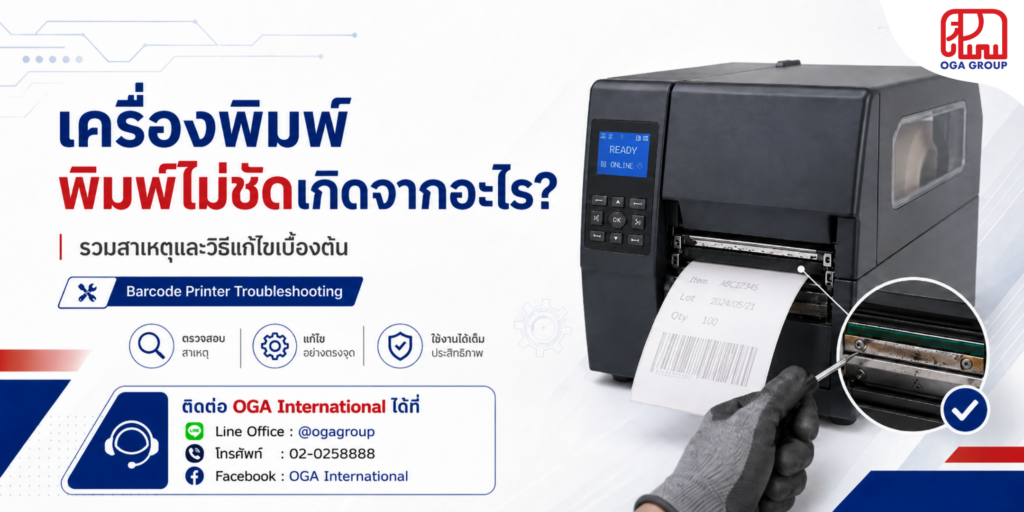
เครื่องพิมพ์พิมพ์ไม่ชัด ตัวหนังสือจาง บาร์โค้ดขาด หรือฉลากที่พิมพ์ออกมาไม่คม เป็นปัญหาที่พบได้บ่อยในการใช้งาน เครื่องพิมพ์บาร์โค้ด (Barcode Printer) โดยเฉพาะในธุรกิจที่ต้องพิมพ์ฉลากจำนวนมาก เช่น คลังสินค้า โรงงานอุตสาหกรรม โลจิสติกส์ ร้านค้าปลีก และศูนย์กระจายสินค้า
ปัญหา เครื่องพิมพ์พิมพ์ไม่ชัด ไม่ได้หมายความว่าเครื่องพิมพ์เสียเสมอไป แต่อาจเกิดจากหัวพิมพ์สกปรก การตั้งค่าความเข้มไม่เหมาะสม ริบบอนไม่ตรงกับวัสดุฉลาก หรือส่วนประกอบบางอย่างเริ่มเสื่อมสภาพ
บทความนี้ OGA จะพาไปตรวจสอบ 10 สาเหตุที่ทำให้เครื่องพิมพ์บาร์โค้ดพิมพ์ไม่ชัด พร้อมแนวทางแก้ไขเบื้องต้น เพื่อให้งานพิมพ์กลับมาคมชัด และช่วยลดปัญหาบาร์โค้ดสแกนไม่ติดในระหว่างการทำงาน
อาการแบบไหนเรียกว่าเครื่องพิมพ์พิมพ์ไม่ชัด?
ก่อนตรวจสอบว่า เครื่องพิมพ์พิมพ์ไม่ชัดเกิดจากอะไร ควรสังเกตลักษณะของฉลากที่พิมพ์ออกมาก่อน เพราะอาการแต่ละแบบสามารถช่วยบอกสาเหตุเบื้องต้นได้ เช่น
- ตัวหนังสือหรือบาร์โค้ดมีสีจาง
- งานพิมพ์ติดไม่สม่ำเสมอ
- มีเส้นสีขาวพาดผ่านงานพิมพ์
- บาร์โค้ดบางเส้นขาดหาย
- ด้านหนึ่งของฉลากเข้ม แต่อีกด้านจาง
- หมึกหลุดหรือลอกออกจากฉลากง่าย
- ตัวหนังสือหรือบาร์โค้ดเบลอ
- เครื่องสแกนบาร์โค้ดอ่านฉลากได้ยากหรืออ่านไม่ได้
หากพบอาการเหล่านี้ สามารถเริ่มตรวจสอบตามสาเหตุต่อไปนี้ได้
1. หัวพิมพ์สกปรก
หนึ่งในสาเหตุที่พบได้บ่อยที่สุดของ เครื่องพิมพ์บาร์โค้ดพิมพ์ไม่ชัด คือหัวพิมพ์ หรือ Printhead มีฝุ่น คราบกาว หรือสิ่งสกปรกสะสมอยู่ หัวพิมพ์เป็นส่วนสำคัญที่ใช้สร้างความร้อนสำหรับกระบวนการพิมพ์ เมื่อมีสิ่งสกปรกติดอยู่บริเวณหัวพิมพ์ การถ่ายเทความร้อนอาจไม่สม่ำเสมอ ส่งผลให้ตัวหนังสือหรือเส้นบาร์โค้ดขาดหายเป็นบางจุด
อาการที่พบ
- มีเส้นขาวบนฉลาก
- ตัวอักษรขาดบางส่วน
- บาร์โค้ดไม่เต็มเส้น
- งานพิมพ์ไม่สม่ำเสมอ
วิธีแก้ไขเบื้องต้น
• ควรปิดเครื่องพิมพ์ก่อนทำความสะอาด และรอให้หัวพิมพ์เย็น จากนั้นทำความสะอาดหัวพิมพ์ด้วยอุปกรณ์และน้ำยาที่เหมาะสมตามคำแนะนำของผู้ผลิต
• ควรหลีกเลี่ยงการใช้ของมีคมหรือวัสดุแข็งขูดบริเวณหัวพิมพ์ เพราะอาจทำให้พื้นผิวของหัวพิมพ์เกิดความเสียหายได้
2. หัวพิมพ์เริ่มเสื่อมหรือชำรุด
หากทำความสะอาดหัวพิมพ์แล้ว แต่ยังพบเส้นขาวหรือจุดที่พิมพ์ไม่ติดใน ตำแหน่งเดิมทุกครั้ง อาจเป็นสัญญาณว่าองค์ประกอบบางจุดของหัวพิมพ์เริ่มเสื่อมสภาพ โดยเฉพาะ เครื่องพิมพ์บาร์โค้ด ที่ใช้งานต่อเนื่องเป็นเวลานาน หรือมีปริมาณการพิมพ์จำนวนมากต่อวัน หัวพิมพ์ย่อมเกิดการสึกหรอตามลักษณะและอายุการใช้งาน
สัญญาณที่ควรสังเกต
- มีเส้นขาวในตำแหน่งเดิมทุกฉลาก
- ตัวหนังสือบางส่วนหาย
- เส้นบาร์โค้ดบางส่วนไม่ปรากฏ
- ทำความสะอาดแล้วอาการยังเหมือนเดิม
- เปลี่ยน Ribbon หรือ Label แล้วปัญหายังไม่หาย
หากพบอาการเหล่านี้ ควรให้ผู้เชี่ยวชาญตรวจสอบสภาพของ Printhead ก่อนตัดสินใจเปลี่ยนอะไหล่
3. ตั้งค่า Darkness ต่ำหรือสูงเกินไป
ค่า Darkness หรือ Print Density เป็นค่าที่ใช้ควบคุมระดับพลังงานความร้อนสำหรับการพิมพ์
หากตั้งค่าต่ำเกินไป งานพิมพ์อาจมีสีจางและไม่คมชัด แต่หากตั้งค่าสูงเกินไปก็ไม่ได้หมายความว่างานพิมพ์จะดีขึ้นเสมอ เพราะอาจทำให้เส้นบาร์โค้ดหนา ตัวหนังสือเบลอ หรือคุณภาพงานพิมพ์ผิดเพี้ยนได้
วิธีแก้ไข
• ควรทดลองปรับค่า Darkness ทีละระดับ จากนั้นพิมพ์ Test Label เพื่อตรวจสอบคุณภาพ จนได้ค่าที่เหมาะสมกับ Ribbon และ Label ที่ใช้งาน
• ไม่แนะนำให้แก้ปัญหางานพิมพ์จางด้วยการเพิ่ม Darkness ไปที่ระดับสูงสุดทันที เพราะสาเหตุจริงอาจมาจากหัวพิมพ์ Ribbon หรือวัสดุฉลาก
4. ความเร็วในการพิมพ์สูงเกินไป
Print Speed หรือความเร็วในการพิมพ์ เป็นอีกหนึ่งปัจจัยที่มีผลต่อความคมชัดของงานพิมพ์ หากตั้งความเร็วสูงเกินไป หัวพิมพ์อาจมีเวลาในการถ่ายเทความร้อนไปยัง Ribbon หรือฉลากไม่เพียงพอ ส่งผลให้งานพิมพ์จางหรือรายละเอียดบางส่วนไม่สมบูรณ์
ปัญหานี้อาจสังเกตเห็นได้ชัดขึ้นเมื่อต้องพิมพ์
- บาร์โค้ดขนาดเล็ก
- QR Code หรือ 2D Barcode
- ตัวอักษรขนาดเล็ก
- Serial Number
- ฉลากที่มีรายละเอียดจำนวนมาก
วิธีแก้ไข
• ทดลองลด Print Speed ลงทีละระดับ และพิมพ์ฉลากทดสอบเพื่อเปรียบเทียบความคมชัด
• ควรตั้งความเร็วให้เหมาะสมกับประเภทเครื่องพิมพ์ ความละเอียดของหัวพิมพ์ Ribbon และวัสดุฉลากที่ใช้
5. เลือก Ribbon ไม่เหมาะกับ Label
สำหรับเครื่องพิมพ์ระบบ Thermal Transfer การเลือก ริบบอนบาร์โค้ด (Ribbon) ให้เหมาะสมกับวัสดุฉลากมีผลโดยตรงต่อคุณภาพของงานพิมพ์
Ribbon สำหรับงานพิมพ์บาร์โค้ดสามารถแบ่งออกเป็นกลุ่มหลัก ได้แก่
Wax Ribbon
• เหมาะกับฉลากกระดาษทั่วไป งานคลังสินค้า ฉลากสินค้า หรือป้ายที่ไม่ต้องการความทนทานสูงมาก
Wax/Resin Ribbon
• ให้ความทนทานมากกว่า Wax เหมาะสำหรับงานที่ต้องการความทนต่อการเสียดสีและสภาพแวดล้อมที่หลากหลายขึ้น
Resin Ribbon
• เหมาะกับฉลากสังเคราะห์และงานที่ต้องการความทนทานสูง เช่น งานที่ต้องสัมผัสความชื้น การเสียดสี ความร้อน หรือสารเคมีบางประเภท
หากเลือก Ribbon สำหรับเครื่องพิมพ์บาร์โค้ด ไม่เหมาะสมกับพื้นผิวของฉลาก อาจทำให้หมึกติดไม่ดี งานพิมพ์จาง หรือหมึกหลุดออกจากฉลากได้ง่าย
6. ใส่ Ribbon ผิดด้าน
อีกหนึ่งสาเหตุที่พบได้หลังจากเปลี่ยน Ribbon คือ การติดตั้ง Ribbon ไม่ถูกต้อง Ribbon สำหรับ Barcode Printer มีรูปแบบการเคลือบหมึกและวิธีติดตั้งที่แตกต่างกัน หากด้านที่มีหมึกไม่ได้สัมผัสกับฉลากอย่างถูกต้อง เครื่องอาจไม่สามารถถ่ายโอนหมึกลงบนฉลากได้ตามปกติ
วิธีตรวจสอบง่าย ๆ
หากก่อนเปลี่ยน Ribbon เครื่องพิมพ์ได้ตามปกติ แต่หลังจากเปลี่ยนม้วนใหม่แล้วเกิดอาการ
- พิมพ์ไม่ติด
- พิมพ์จางมาก
- มีเพียงบางส่วนของภาพที่ติดบนฉลาก
ควรตรวจสอบการติดตั้ง Ribbon ตามคู่มือของเครื่องพิมพ์รุ่นนั้นก่อน
7. ใช้ฉลากหรือสติ๊กเกอร์ไม่เหมาะสม
บางครั้งต้นเหตุของปัญหาไม่ได้อยู่ที่เครื่องพิมพ์ แต่อยู่ที่ สติ๊กเกอร์บาร์โค้ด (Barcode Sticker) หรือ Label ที่นำมาใช้งานฉลากแต่ละประเภทมีคุณสมบัติพื้นผิวแตกต่างกัน หากเลือกวัสดุที่ไม่เหมาะกับระบบการพิมพ์หรือ Ribbon ที่ใช้ อาจทำให้หมึกยึดเกาะได้ไม่ดี และเกิดปัญหางานพิมพ์ไม่ชัด
นอกจากนี้ หากเป็นฉลากประเภท Direct Thermal ควรตรวจสอบด้วยว่าด้านที่ไวต่อความร้อนถูกติดตั้งในทิศทางที่ถูกต้องหรือไม่ การเลือก สติ๊กเกอร์บาร์โค้ด ที่เหมาะสมกับลักษณะงาน เครื่องพิมพ์ และ Ribbon จึงเป็นอีกหนึ่งปัจจัยที่ช่วยให้งานพิมพ์มีความคมชัดและใช้งานได้อย่างมีประสิทธิภาพ
8. แรงกดของหัวพิมพ์ไม่สมดุล
เครื่องพิมพ์บาร์โค้ดอุตสาหกรรมบางรุ่นสามารถปรับแรงกดของหัวพิมพ์ หรือ Printhead Pressure ได้
หากแรงกดด้านซ้ายและด้านขวาไม่สมดุล อาจทำให้งานพิมพ์มีลักษณะ
- ด้านหนึ่งเข้ม แต่อีกด้านหนึ่งจาง
- บาร์โค้ดพิมพ์ไม่เต็มความกว้าง
- งานพิมพ์ไม่สม่ำเสมอตลอดหน้าฉลาก
หากไม่มั่นใจในการปรับ Printhead Pressure ควรตรวจสอบคู่มือของรุ่นที่ใช้งาน หรือให้ช่างผู้เชี่ยวชาญดำเนินการ ไม่ควรทดลองเพิ่มแรงกดมากเกินความจำเป็น เพราะอาจเพิ่มการสึกหรอของส่วนประกอบในระบบการพิมพ์
9. Platen Roller สกปรกหรือเสื่อมสภาพ
Platen Roller คือลูกยางที่อยู่บริเวณใต้หัวพิมพ์ ทำหน้าที่รองรับฉลากและช่วยให้ฉลากเคลื่อนผ่านหัวพิมพ์อย่างสม่ำเสมอ เมื่อใช้งานเป็นเวลานาน ลูกยางอาจมีคราบกาว ฝุ่น สิ่งสกปรก หรือเกิดการสึกหรอ ทำให้แรงสัมผัสระหว่างฉลากกับหัวพิมพ์ไม่สม่ำเสมอ
อาการที่อาจพบ
- งานพิมพ์จางเป็นบางบริเวณ
- ฉลากเดินไม่ตรง
- ฉลากมีรอย
- งานพิมพ์มีความเข้มไม่เท่ากัน
- คุณภาพการพิมพ์ไม่สม่ำเสมอ
ดังนั้น หากทำความสะอาดหัวพิมพ์แล้วปัญหายังไม่หาย ควรตรวจสอบ Platen Roller ร่วมด้วย
10. ตั้งค่า Media หรือ Sensor ไม่ถูกต้อง
เครื่องพิมพ์ฉลากต้องตรวจจับตำแหน่งเริ่มต้นและสิ้นสุดของฉลากผ่านระบบ Sensor โดยฉลากแต่ละประเภทอาจใช้วิธีตรวจจับที่แตกต่างกัน เช่น
- Gap
- Notch
- Black Mark
- Continuous Media
หากตั้งค่าประเภท Media ไม่ตรงกับฉลากที่ใช้งาน หรือไม่ได้ทำ Calibration หลังจากเปลี่ยนฉลาก อาจทำให้ตำแหน่งงานพิมพ์คลาดเคลื่อน
ตัวอย่างอาการ
- พิมพ์สูงหรือต่ำกว่าตำแหน่งที่กำหนด
- ข้อมูลบางส่วนตกออกจากฉลาก
- เครื่อง Feed ฉลากเกิน
- เครื่องข้ามฉลาก
- ตำแหน่งบาร์โค้ดไม่ตรงตามแบบ
- พิมพ์คร่อมระหว่างฉลาก
หากเพิ่งเปลี่ยนขนาดหรือประเภทฉลาก ควรทำ Media Calibration ใหม่ตามขั้นตอนของเครื่องพิมพ์รุ่นที่ใช้งาน
เครื่องพิมพ์พิมพ์ไม่ชัด ควรเช็กอะไรก่อน?
เมื่อพบปัญหา เครื่องพิมพ์พิมพ์ไม่ชัด ไม่จำเป็นต้องรีบเปลี่ยนหัวพิมพ์ทันที แต่สามารถตรวจสอบจากจุดง่าย ๆ ตามลำดับดังนี้
- ตรวจสอบและทำความสะอาดหัวพิมพ์
- ตรวจสอบการใส่ Ribbon
- ตรวจสอบว่า Ribbon เหมาะกับ Label หรือไม่
- ตรวจสอบคุณภาพและประเภทของฉลาก
- ทดลองปรับค่า Darkness
- ทดลองลด Print Speed
- ทำ Media Calibration
- ตรวจสอบ Platen Roller
- พิมพ์ Test Label
- ตรวจสอบว่ามีเส้นขาวหรือจุดที่พิมพ์ไม่ติดในตำแหน่งเดิมหรือไม่
หากดำเนินการทั้งหมดแล้วปัญหายังไม่หาย อาจจำเป็นต้องตรวจสอบหัวพิมพ์ ลูกยาง หรือส่วนประกอบภายในเพิ่มเติมโดยผู้เชี่ยวชาญ
ทำไมบาร์โค้ดพิมพ์ไม่ชัดถึงส่งผลต่อการทำงาน?
• สำหรับงานเอกสารทั่วไป การพิมพ์จางอาจเป็นเพียงปัญหาเรื่องความสวยงาม แต่สำหรับระบบ Barcode คุณภาพของฉลากสามารถส่งผลต่อความรวดเร็วและความถูกต้องในการทำงานได้โดยตรง
• หากเส้นบาร์โค้ดขาด เบลอ หรือมีความแตกต่างระหว่างพื้นที่สีเข้มและพื้นหลังไม่เหมาะสม เครื่องสแกนบาร์โค้ดอาจใช้เวลาในการอ่านนานขึ้น หรืออาจไม่สามารถอ่านข้อมูลได้
ปัญหาเหล่านี้สามารถส่งผลต่อกระบวนการต่าง ๆ เช่น
- การรับสินค้าเข้าคลัง
- การตรวจนับสต็อก
- Picking และ Packing
- การจัดส่งสินค้า
- การตรวจสอบย้อนกลับในโรงงาน
- การจัดการวัตถุดิบ
- ระบบ POS
- Retail
- Warehouse
- Manufacturing
- Logistics
สำหรับองค์กรที่ต้องพิมพ์และสแกนบาร์โค้ดจำนวนมากในแต่ละวัน ปัญหางานพิมพ์ที่เกิดขึ้นซ้ำ ๆ อาจส่งผลต่อเวลาในการทำงานและประสิทธิภาพของกระบวนการโดยรวม
เลือกเครื่องพิมพ์บาร์โค้ดให้เหมาะกับงาน ช่วยลดปัญหาในระยะยาว
นอกจากการดูแลรักษาแล้ว การเลือก เครื่องพิมพ์บาร์โค้ด ให้เหมาะกับปริมาณงานและสภาพแวดล้อมก็เป็นเรื่องสำคัญ
• งานสำนักงาน ร้านค้า หรือธุรกิจที่พิมพ์ฉลากในปริมาณไม่มาก อาจเหมาะกับ Desktop Barcode Printer ขณะที่คลังสินค้า ศูนย์กระจายสินค้า หรือโรงงานที่มีปริมาณการพิมพ์สูง อาจต้องพิจารณา Industrial Barcode Printer ที่ออกแบบมาให้รองรับงานในระดับที่เหมาะสมกับลักษณะการใช้งาน
• OGA International มี เครื่องพิมพ์บาร์โค้ดสำหรับธุรกิจ หลายรูปแบบ ทั้ง Desktop Printer, Industrial Printer และ Mobile Printer เพื่อให้สามารถเลือกรุ่นให้เหมาะกับพื้นที่ ปริมาณการพิมพ์ และกระบวนการทำงาน
• สำหรับธุรกิจที่กำลังมองหาเครื่องพิมพ์ระดับ Industrial สามารถศึกษาตัวอย่าง TSC MB241T Industrial Barcode Printer เพื่อดูรายละเอียดเพิ่มเติมได้
วิธีป้องกันเครื่องพิมพ์บาร์โค้ดพิมพ์ไม่ชัด
การดูแลรักษาเครื่องพิมพ์อย่างสม่ำเสมอสามารถช่วยลดโอกาสเกิดปัญหาและช่วยรักษาคุณภาพของงานพิมพ์ โดยเฉพาะเครื่องที่มีการใช้งานทุกวัน
แนวทางเบื้องต้น ได้แก่
- ทำความสะอาดหัวพิมพ์ตามรอบการใช้งาน
- ตรวจสอบและทำความสะอาด Platen Roller
- เลือก Ribbon ให้เหมาะกับวัสดุฉลาก
- เลือก สติ๊กเกอร์บาร์โค้ด ให้เหมาะกับลักษณะงาน
- ตั้งค่า Darkness ให้เหมาะสม
- ตั้งค่า Print Speed ตามประเภทงาน
- ทำ Calibration เมื่อมีการเปลี่ยน Media
- หลีกเลี่ยงการสัมผัสพื้นผิวหัวพิมพ์โดยตรง
- ตรวจสอบคุณภาพฉลากเป็นระยะ
สำหรับงานที่ต้องการความต่อเนื่องสูง เช่น Warehouse, Manufacturing และ Logistics การดูแลรักษาเครื่องอย่างสม่ำเสมอสามารถช่วยลดปัญหาหน้างานและลด Downtime ที่อาจกระทบต่อกระบวนการทำงานได้
สรุป เครื่องพิมพ์พิมพ์ไม่ชัดเกิดจากอะไร?
เครื่องพิมพ์พิมพ์ไม่ชัด สามารถเกิดได้จากหลายสาเหตุ ไม่ว่าจะเป็นหัวพิมพ์สกปรก หัวพิมพ์เริ่มเสื่อม ค่า Darkness หรือ Print Speed ไม่เหมาะสม ใช้ Ribbon ไม่ตรงกับวัสดุฉลาก ไปจนถึง Platen Roller และการตั้งค่า Media Sensor หากเริ่มพบว่างานพิมพ์จาง บาร์โค้ดขาด หรือฉลากไม่คม ควรตรวจสอบจากหัวพิมพ์ Ribbon และ Label ก่อน แล้วจึงตรวจสอบการตั้งค่าและส่วนประกอบอื่น ๆ ตามลำดับ หากตรวจสอบเบื้องต้นแล้วปัญหายังไม่หาย การให้ผู้เชี่ยวชาญตรวจสอบจะช่วยลดความเสี่ยงจากการปรับตั้งหรือเปลี่ยนอะไหล่โดยไม่จำเป็น
ต้องการเครื่องพิมพ์บาร์โค้ด หรือคำแนะนำสำหรับงานพิมพ์ฉลาก?
OGA International มี เครื่องพิมพ์บาร์โค้ด สำหรับการใช้งานตั้งแต่ Desktop, Mobile ไปจนถึง Industrial Printer พร้อม ริบบอนบาร์โค้ด และ สติ๊กเกอร์บาร์โค้ด สำหรับงาน Retail, Warehouse, Logistics และ Manufacturing
หากไม่แน่ใจว่าควรเลือกเครื่องพิมพ์ Ribbon หรือ Label แบบใดให้เหมาะกับการใช้งาน สามารถ ติดต่อ OGA International เพื่อสอบถามรายละเอียดเพิ่มเติมได้
โทรศัพท์: 02-025-8888
Call Center: 02-025-8889
LINE Official: @OGAGroup
FAQ คำถามที่พบบ่อยเกี่ยวกับเครื่องพิมพ์พิมพ์ไม่ชัด
👉 เครื่องพิมพ์บาร์โค้ดพิมพ์จาง แก้ยังไง?
เริ่มจากทำความสะอาดหัวพิมพ์ ตรวจสอบ Ribbon และ Label จากนั้นทดลองปรับ Darkness และลด Print Speed หากยังไม่ดีขึ้น ควรตรวจสอบ Platen Roller และสภาพของหัวพิมพ์
👉 ทำไมพิมพ์บาร์โค้ดแล้วมีเส้นขาว?
หากเส้นขาวปรากฏในตำแหน่งเดิมทุกครั้ง อาจเกิดจากหัวพิมพ์มีสิ่งสกปรกติดอยู่ หรือองค์ประกอบบางจุดของหัวพิมพ์เริ่มเสียหาย ควรเริ่มจากทำความสะอาดและทดสอบพิมพ์อีกครั้ง
👉 เพิ่ม Darkness แล้วทำไมยังพิมพ์ไม่ชัด?
เพราะปัญหาอาจไม่ได้เกิดจากความร้อนไม่เพียงพอ แต่อาจมาจาก Ribbon ไม่เหมาะกับ Label หัวพิมพ์สกปรก Platen Roller เสื่อม หรือ Printhead เริ่มมีปัญหา
👉 Ribbon มีผลต่อความชัดของงานพิมพ์หรือไม่?
มีผลโดยตรงสำหรับเครื่องพิมพ์ระบบ Thermal Transfer หากเลือก Ribbon ไม่เหมาะกับวัสดุฉลาก หมึกอาจยึดเกาะไม่ดี ส่งผลให้งานพิมพ์จาง ลอกง่าย หรือไม่คมชัด
สามารถดูประเภท ริบบอนสำหรับเครื่องพิมพ์บาร์โค้ด เพื่อเลือกให้เหมาะสมกับลักษณะงานได้
ควรเปลี่ยนหัวพิมพ์เมื่อไหร่?
หากทำความสะอาดหัวพิมพ์ เปลี่ยน Ribbon หรือ Label และตรวจสอบการตั้งค่าต่าง ๆ แล้ว แต่ยังพบเส้นขาวหรืองานพิมพ์ขาดในตำแหน่งเดิม ควรให้ผู้เชี่ยวชาญตรวจสอบก่อนพิจารณาเปลี่ยนหัวพิมพ์